Mostrando entradas con la etiqueta TIC. Mostrar todas las entradas

martes, 13 de marzo de 2018

TIC 3.01

Hola, en esta práctica os voy a enseñar el vídeo que he hecho con Cam Studio y Movie Maker.

Esta es una captura de la edición del vídeo.
Y aquí voy a dejar el vídeo.


martes, 13 de febrero de 2018

TIC 2.07 Photoshop práctica final

Hola!! En esta última práctica de photoshop vamos a hacer un tutorial de las ultimas prácticas de photoshop en una sola foto.


En primer lugar esta es la foto original que vamos a retocar, y ahora paso por paso vamos a ver como se hace y como quedaría:


  1. Lo primero que vamos a hacer es blanquear los dientes. 
Para blanquearlos hay que poner la máscara y seleccionar solo los dientes. Así:


Una vez hecho eso quitamos la máscara y se queda seleccionada la parte de los dientes. En colores,tonos y saturación vais moviendo la luminosidad y la saturación hasta que quede bien.


Y con esto habríamos acabado el retoque de dientes.


     2. Ahora vamos a retocar los ojos para darles un poco más de brillo y blanquearlos un poco.
Como en el retoque anterior, con la máscara seleccionamos los ojos tal que así:


Después de haber seleccionado los ojos y haber quitado la máscara, vamos a colores, curvas.
Movemos los extremos de la curva un poco hacia dentro y del medio movemos la hasta que quede bien y se haga una pequeña curva.


Una vez hecho eso le damos ha acepar y ya estaría.


3. A continuación vamos a retocar el pelo. Con la máscara seleccionamos el pelo sin olvidarnos de dejar algunos pelos sueltos, así
Una vez seleccionado el pelo, quitamos la máscara y en curvas hacemos lo mismo que en los ojos, movemos la curva hasta que nos quede bien.


4. Ahora, vamos a quitar los granos, marcas o imperfecciones y poner la piel de porcelana.
Con la opción de clonado quitamos los granos e imperfecciones:

Una vez terminado eso, para poner la piel de porcelana, como en otros retoques anteriores, con la máscara seleccionamos la cara, pero solo la cara, es decir, sin líneas de expresión, ojos, labios...

Una vez hecho eso, seleccionamos filtros, difuminar, desenfoque gaussiano y lo subimos un poco.
Le damos a aceptar y y en filtros, ruido hsv, vamos probando a moverlo hasta que nos quede bien pero no muy irreal.

Después de todo este proceso de retoque exportamos la imagen y nos quedaría así:


jueves, 1 de febrero de 2018

TIC 2.06 Photoshop

Hola, en esta práctica os voy a enseñar como he retocado la cara en unas fotos para que queden mejor, pero natural.

Empezamos con esta:


Vamos a retocar el lado izquierdo para quitar los granos.
Esto lo vamos a hacer en gimp, y en la opción de saneado vamos a ir seleccionando partes para aplicarlas en las zonas de los granos.


Y después de haber terminado quitando las manchas, lo exportamos y la imagen nos quedaría así:


_________________________________________________________________________________


Ahora, con otra foto vamos a hacer otra cosa. Vamos a ponerle la piel de porcelana, para corregir imperfecciones y que la piel luzca mejor, pero sin pasarse porque si no queda mal y antinatural.

La foto original es esta:


Y en gimp, ponemos la máscara y seleccionamos todo menos el pelo, ojos, cejas, boca y líneas de expresión, porque si las quitas se difuminan y no queda bien.
La máscara nos tendría que quedar más o menos así:

 Cuando ya tengas la máscara puesta, la quitas, y pones el desenfoque gaussiano, y el radio de desenfoque hay que ponerlo a 10 el vertical y el horizontal.
Una vez hecho eso, hay que poner filtro, ruido, HSV, y ahí vas retocando hasta que quede bien.

 Y una vez hecho eso, exportamos la imagen y nos quedaría así:


jueves, 25 de enero de 2018

TIC 2.05 Photoshop

Hola, en esta entrada os voy a enseñar como he retocado estas fotos para que queden mejor con Gimp:

Primero he escogido la foto de unos dientes para blanquearlos

Esta es la foto de sonrisa original que vamos a blanquear.


Una vez escogida la foto en Gimp, señalamos la parte que queremos editar, en este caso queremos retocar los dientes.


Una vez señalada la parte que queremos editar, nos vamos a tono y saturación, y vamos probando hasta que nos quede como nos guste.

Después exportamos la imagen final y nos quedaría así:


_________________________________________________________________________________


Ahora, vamos a retocar la foto de unos ojos.Vamos a blanquearlos y a darles un poco más de brillo.


La foto original que vamos a retocar es esta. 

En la opción curvas movemos el blanco y el negro un poco y la curva la movemos hasta que la imagen nos quede como nos guste, tal que así:


Una vez hecho esto le damos a aceptar y ya tendremos la foto de los ojos lista.
Y la foto final nos quedaría así:


_________________________________________________________________________________


Por último en esta práctica vamos a retocar el pelo:


La foto original es esta:


En Gimp, vamos a la opción colores, curvas, como en la foto de los ojos anterior.


Movemos la curva hasta que nos quede como queramos:
Y la foto final nos quedaría sí:


jueves, 21 de diciembre de 2017

TIC 2.03 histogramas y fotos sobreexpuestas y subexpuestas

Hola!! En esta práctica os voy a enseñar como retocar la foto según su nivel de luz, lo vamos a hacer con el programa gimp:


  • Primero vamos a retocar una foto subexpuesta, es decir, casi sin luz.

Esta es la imagen original que vamos a retocar:

Este es el histograma de la foto original.


Aquí está la foto retocada.


Y así nos quedaría el histograma.


_________________________________________________________________________________


  • Ahora, vamos retocar la foto sobreexpuesta, es decir, la que tiene mucha luz.


Este es el histograma de la foto original


Ahora os voy a enseñar la foto retocada.


Y así quedaría su histograma.


_________________________________________________________________________________


  • Por último, vamos a ver una foto quemada, es decir, una foto sobreexpuesta que no se puede retocar debido a su alto nivel de luz.


Y su histograma sería así:


martes, 12 de diciembre de 2017

TIC 2.03

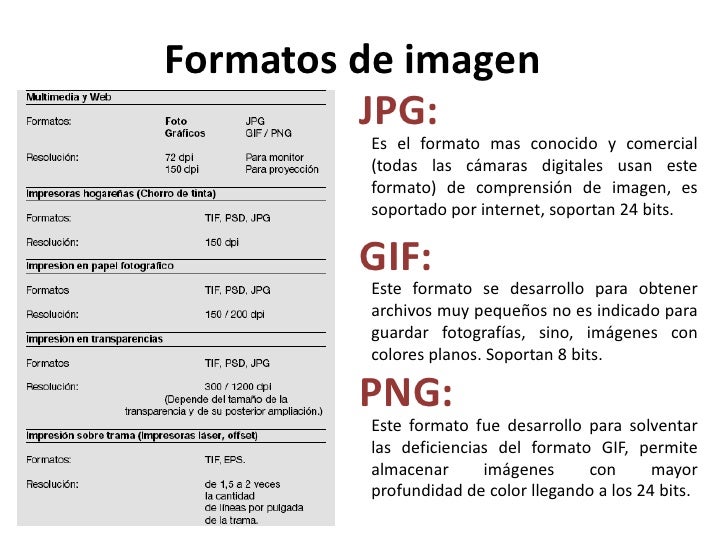
En esta práctica os voy a explicar los formatos de imágen que hay, con su función, sus ventajas, y desventajas:


JPEG: Este es el formato más conocido y comercial, todas las cámaras digitales usan este formato. La ventaja de este formato es que utiliza poco espacio, comprime imágenes con buena calidad y pesa muy poco.


Resultado de imagen de jpeg

PNG: Este formato permite almacenar imágenes con mayor profundidad de color. Comprime imágenes sin perder información y calidad.Este formato no comprime tanto como JPEG. Este formato permite transparencia, como en GIF.
Resultado de imagen de png


GIF: Permite optimizar el tamaño del archivo que contiene la imagen. Las ventajas de este formato es que permite animaciones,ocupa poco espacio y es idóneo para publicar dibujos en la web. El inconveniente es que admite menor número de colores.
Imagen relacionada


TIFF: Es un formato profesional y se utiliza ampliamente para almacenar imágenes y gráficos de mapa de bits.
Su ventaja es que es el formato ideal para editar o imprimir una imagen y tiene una calidad excelente, pero produce archivos muy grandes.
Resultado de imagen de tiff


BMP: El formato BMP no comprime.
Su ventaja es que guarda gran cantidad de información de la imagen. Su inconveniente es que el archivo tiene un tamaño muy grande, y no es compatible con la mayoría de programas y navegadores. Se utiliza para el programa Paint.

Resultado de imagen de bmp


SVG: Este formato permite cambiar el tamaño sin perder calidad. Es un formato para crear gráficos vectoriales y para cuando queremos colocar algún gráfico, los archivos pesan poco, pero cuando escalamos una imagen de mapa de bits.

Resultado de imagen de imagenes svg

Resultado de imagen de formatos de imagen


martes, 5 de diciembre de 2017

TIC 2.02 Eliminar persona de una foto.

En esta practica os voy a enseñar el retoque fotográfico que he hecho.


Esta es la foto original antes de editarla.


TIC 2.01 5 Diferencias

Hola. en esta entrada os voy a enseñar lo que he hecho con esta foto de los Simpson en el programa Gimp.
Encuentra las 5 diferencias!!!


Resultado de imagen de flecha hacia abajo


Aquí está la foto original, os enseño las diferencias, las has encontrado???